
Manual Completo para Añadir un Nuevo Correo de Dominio a Thunderbird
Thunderbird es un cliente de correo electrónico gratuito y potente desarrollado por Mozilla, ideal para gestionar múltiples cuentas de email, especialmente aquellas con dominios personalizados. Añadir un nuevo correo de dominio propio a Thunderbird te permite centralizar todos tus mensajes en una interfaz intuitiva, con soporte para protocolos como IMAP y POP, y configuraciones seguras de SMTP. Esta guía detallada te llevará de la mano desde la apertura del programa hasta la verificación exitosa de la cuenta. Ya sea que prefieras la configuración automática, que detecta ajustes del proveedor, o la manual para dominios específicos, dominarás el proceso en pocos minutos. Obtendrás consejos prácticos para evitar errores comunes, como puertos incorrectos o autenticaciones fallidas, asegurando un flujo de correos entrantes y salientes impecable. Prepárate para optimizar tu productividad con Thunderbird y tu email profesional.
Preparativos: Datos Necesarios Antes de Configurar
Antes de iniciar, recopila la información esencial de tu proveedor de hosting o email. Necesitarás la dirección completa del correo (ej: info@tudominio.com), la contraseña específica del buzón (no la del panel de control) y los detalles de servidores. Para IMAP entrante, usa típicamente imap.tudominio.com o mail.tudominio.com en puerto 993 con SSL/TLS; para POP, mail.tudominio.com en puerto 995. El servidor saliente SMTP suele ser smtp.tudominio.com o mail.tudominio.com, con puertos 465 (SSL/TLS) o 587 (STARTTLS). El nombre de usuario es el correo completo o solo la parte antes del @, según el proveedor. Verifica estos datos en el panel de tu hosting, como en secciones de Emails o Cuentas de Correo.
Asegúrate de que la cuenta esté activa y sin restricciones de firewall. Thunderbird soporta autenticación por contraseña normal. Con esta preparación, evitas interrupciones y configuras todo de forma precisa, garantizando compatibilidad con la mayoría de proveedores como Hostinger, IONOS o Webempresa.
Método Automático: Configuración Rápida y Sencilla
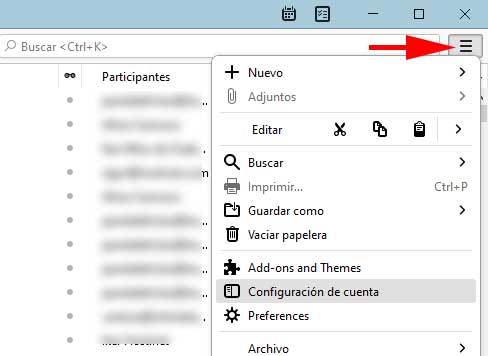
Abre Thunderbird desde tu escritorio. Si es la primera vez, verás una pantalla de bienvenida; de lo contrario, accede al menú hamburguesa (tres líneas) en la esquina superior derecha y selecciona Nuevo > Cuenta de correo existente.
Ingresa tu nombre completo, dirección de correo completa y contraseña, luego haz clic en Continuar.
Thunderbird detectará automáticamente los servidores entrantes y salientes basados en el dominio. Elige IMAP para sincronización en múltiples dispositivos o POP para descargar localmente. Selecciona el protocolo recomendado y presiona Hecho. El programa verificará la conexión y finalizará la setup. Si todo sale bien, verás tu buzón en el panel izquierdo. Este método funciona con proveedores populares como Gmail o Hostinger, ahorrando tiempo. Prueba enviando un email de prueba para confirmar. Si falla la autodetección, pasa a la configuración manual sin perder progreso.
Configuración Manual: Para Dominios Personalizados
Si la automática falla, en la pantalla de datos básicos haz clic en Configuración manual. Para el servidor entrante, selecciona IMAP o POP. Ingresa el host (ej: imap.tudominio.com), puerto 993 (IMAP) o 995 (POP), SSL/TLS en seguridad de conexión y contraseña normal en autenticación. Nombre de usuario: correo completo o prefijo (verifica con proveedor). Para saliente SMTP, host smtp.tudominio.com, puerto 465 o 587, SSL/TLS o STARTTLS, misma autenticación y usuario. Haz clic en Hecho para verificar. Thunderbird probará la conexión; si hay errores, ajusta puertos o seguridad. Una vez exitosa, accede al buzón. Este enfoque es ideal para hostings como Hostingplus o dominios propios, donde la autodetección no aplica. Guarda cambios y prueba recibiendo/enviando correos para validar.
Verificación, Consejos y Solución de Problemas
Tras configurar, envía un email de prueba y revisa la bandeja de entrada. En el panel izquierdo, selecciona la cuenta y verifica carpetas. Para añadir más cuentas, repite desde Configurar otra cuenta. Consejos: usa IMAP para móviles sincronizados; habilita OAuth si aplica (Gmail); actualiza Thunderbird para seguridad. Problemas comunes: puerto equivocado (prueba 587 STARTTLS si 465 falla), contraseña errónea o firewall bloqueando. Revisa logs en Configuración > Avanzado. Si persiste, consulta el soporte de tu hosting por servidores exactos. Con estos pasos, Thunderbird gestionará tu dominio eficientemente, ofreciendo filtros, calendarios y más. Mantén backups regulares de perfiles para evitar pérdidas.
Reflexión Final
Configurar un nuevo correo de dominio en Thunderbird es sencillo y potencia tu gestión email profesional. Con métodos automáticos o manuales, accedes a todos tus mensajes en una plataforma segura y gratuita. Sigue esta guía para evitar errores y optimizar puertos, servidores y autenticaciones. Disfruta de sincronización perfecta con IMAP o descargas locales con POP. Thunderbird transforma tu rutina: centraliza cuentas, filtra spam y agenda citas. ¡Actualiza ya y eleva tu productividad sin costos extras!